深度解讀 溫室大棚“幾字鋼”式骨架與水產養殖的結合應用
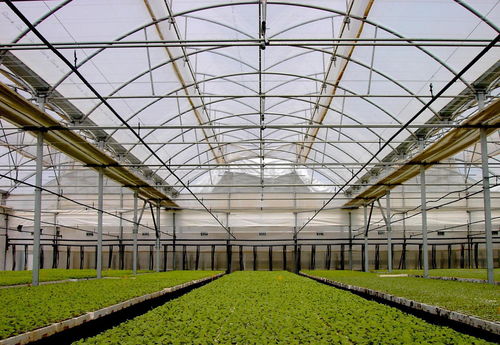
在現代農業與水產養殖業中,技術的融合與創新正不斷催生新的生產模式。本文將深度解讀一種特殊的溫室骨架結構——“幾字鋼”式骨架,并探討其在水產品批發產業鏈前端的應用價值,為產業升級提供新視角。
一、 何為“幾字鋼”式骨架?
“幾字鋼”,因其橫截面形狀酷似漢字“幾”而得名,是一種由優質熱鍍鋅帶鋼經冷彎成型工藝加工而成的專用骨架材料。與傳統圓管、矩形管相比,它具有以下顯著優勢:
- 結構強度高:獨特的幾字形結構在縱向上形成多道加強筋,抗彎、抗壓、抗風載能力出色,尤其適合大跨度溫室。
- 排水性能佳:頂部形成的天然溝槽,能有效導流雨水或冷凝水,防止在棚頂積聚,減少結構負擔和漏水風險。
- 連接便捷,密封性好:專用連接件可實現快速裝配,且與覆蓋材料(如塑料膜、PC板)的契合度高,密封性優于圓形截面,利于保溫。
- 經濟耐用:熱鍍鋅處理防銹蝕,使用壽命長;單位長度用鋼量相對優化,綜合成本效益高。
二、 “幾字鋼”溫室大棚在水產養殖領域的應用模式
這種堅固、可靠的溫室結構,正從傳統的蔬菜、花卉種植,延伸至現代水產養殖領域,尤其是在高附加值水產品的工廠化、環境可控養殖中扮演關鍵角色。其應用主要體現為:
1. 工廠化養殖車間的理想骨架
用于構建室內養殖池上方的頂棚結構。其高強度能夠輕松承載保溫棉被、遮陽網、加溫/降溫管道以及照明設備等,為養殖池(如養殖南美白對蝦、鱸魚、石斑魚等)提供穩定、可控的物理空間。
2. 溫棚養殖池的覆蓋支撐
在北方地區或需要越冬的季節,“幾字鋼”骨架可快速搭建起覆蓋整個露天養殖池(如魚塘、蝦塘)的保溫大棚,有效提升水溫,延長生長周期,實現反季節養殖,這正是水產品批發市場獲得穩定、反季節貨源的硬件基礎。
3. 育苗溫室的構建核心
水產種苗(如蝦苗、魚苗)對水溫、水質穩定性要求極高。“幾字鋼”溫室能構建一個光照、溫度、濕度均可精細調控的育苗環境,大幅提高苗種成活率和質量,從源頭保障了批發水產品的品質與供應量。
三、 對水產品批發產業鏈的深遠影響
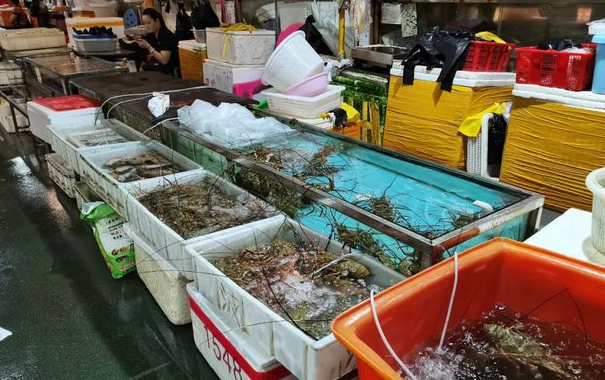
“幾字鋼”溫室大棚的應用,從生產端深刻影響了水產品批發市場:
1. 保障穩定供應,平抑季節價格波動
通過創造可控環境,實現全年連續生產,打破了傳統水產養殖的強季節性。批發商因此可以獲得更穩定、可預期的貨源,減少了因季節導致的供應短缺和價格劇烈波動,有利于市場平穩運行。
2. 提升產品品質與安全性
工廠化溫室養殖能有效隔離外界污染,減少病害發生和農藥使用,實現更標準化、規范化的健康養殖。這意味著進入批發市場的水產品在規格、鮮活度、藥物殘留等指標上更統一、更安全,提升了整體品質等級。
3. 催生高附加值品種的規模化生產
一些對環境敏感但經濟價值高的名優特水產品(如某些海鮮、觀賞魚),得以在非原產地或非自然季節進行規模化養殖,豐富了批發市場的品類結構,滿足了多元化消費需求。
4. 促進產業鏈集約化與現代化
“幾字鋼”溫室代表的設施化養殖,是水產養殖業走向集約化、工業化的重要標志。它推動生產環節的技術升級,進而要求批發環節在冷鏈物流、分級標準、信息化管理等方面同步升級,從而拉動整個產業鏈向現代化邁進。
###
“幾字鋼”式骨架雖是一個具體的建筑材料,但其承載的是現代農業工程學的智慧。當它與水產養殖結合,便超越了單純的“棚”的概念,成為保障水產品穩定、優質、高效生產的核心基礎設施之一。對于水產品批發行業而言,關注并理解上游生產設施的這種技術進步,有助于更好地把握貨源趨勢、預判市場變化,并在激烈的市場競爭中搶占先機。隨著材料科學與智能控制技術的進一步發展,“幾字鋼”溫室必將與物聯網、精準環境調控更深融合,為從池塘到餐桌的水產供應鏈注入更強大的科技動力。
如若轉載,請注明出處:http://www.hoohuu.cn/product/72.html
更新時間:2026-06-03 12:11:48